📣 AutoPilot リリースノート
AutoPilot に追加された新機能、使い勝手の改善、不具合の修正をお知らせしています。新しいリリースが上から順に並んでいます。
-
🚀 新機能 リンクをコピー
一斉送信をタグと来店履歴で絞り込んで送れるようになりました
これまでは、一斉送信はカテゴリを購読している会員全員に届くため、「常連の方だけに空き枠をご案内したい」「まだ来店されていない方にだけクーポンを送りたい」といった、相手を選んだ配信ができませんでした。
今回のリリースにより、一斉送信の作成画面で、カテゴリに加えて「タグ」と「来店履歴」の条件を足し、送る相手を絞り込めるようになりました。条件を足すと、両方を満たす方にだけ届きます。
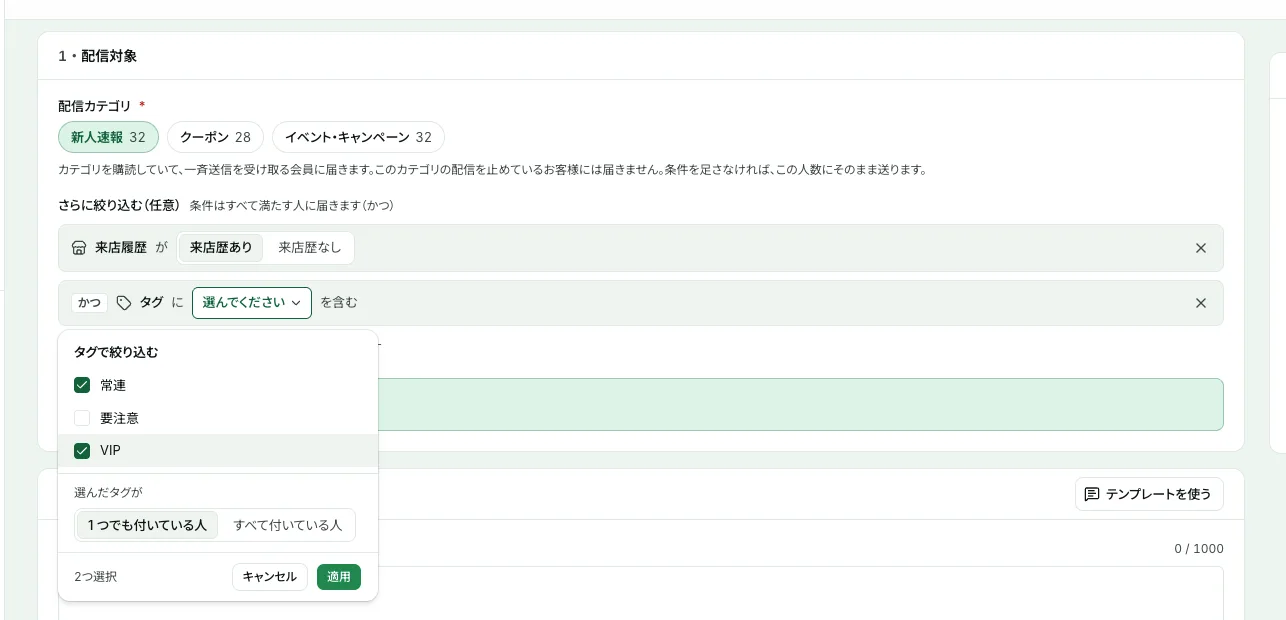
たとえば、空き枠が出た日に「来店歴あり」と「常連」「VIP」のタグで絞り込めば、普段から通ってくださるお客様にだけご案内を届けられます。「来店歴なし」を選べば、まだ来店されていない方に初回のクーポンを送ることもできます。
条件を変えるたびに「配信対象 ○人(カテゴリ購読者 ○人中)」の人数がその場で変わり、カテゴリのボタンにも購読者数が出ます。送る前の確認画面と、配信後の詳細画面にも、どの条件で送ったかが表示されるので、誰に届くかを確かめながら配信できます。
-
💡 改善 リンクをコピー
管理画面のデザインをリニューアルしました
これまでの管理画面は、画面ごとにボタンの形や文字の大きさがそろっておらず、使い慣れない場面が出てしまうことがありました。
今回のリリースにより、管理画面全体のデザインをリニューアルしました。ご登録いただいているお客様や配信のデータは、これまでのまま変わりません。また、お使いいただける機能にも変更はありません。
新しいデザインは、緑を基調とした配色です。AutoPilot は LINE でお客様とやりとりするためのサービスなので、LINE と聞いて思い浮かべる色に近づけることで、はじめて AutoPilot を見たり触ったりする場面でも親しみやすくなるように心がけました。
あわせて、文字は英数字と日本語それぞれに読みやすい書体へそろえ、ボタンや入力欄、カードの形もすべての画面で統一しました。どの画面を開いても同じ見た目と操作感で使えます。
-
💡 改善 リンクをコピー
トークの並び順がお客様から届いた順になり、未読を上にまとめて表示できるようになりました
これまでは、一斉メッセージを送ると、送信した相手のトークが一斉に上へ並び替わっていました。そのため、どのお客様からいつご連絡をいただいたのかが分かりにくくなり、配信のあとに一件ずつ確認し直していたのではないかと考えております。
今回のリリースにより、トークの並び順が「お客様から最後にメッセージが届いた順」に変わりました。店舗から送ったメッセージでは順番が入れ替わらないため、一斉メッセージを送ったあとでも、お客様からのご連絡の順番がそのまま残ります。
あわせて、検索ボックスの右にあるボタンから並び順を選べるようになりました。「未読メッセージ順」を選ぶと、まだ返信していないお客様が上にまとまり、その中は新しく届いた順に並びます。返信漏れがないかを上から順に確認していけます。
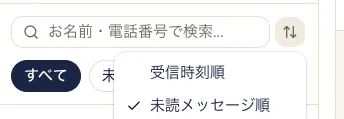
たとえば、キャンペーンの一斉メッセージを送ったあとは「受信時刻順」のままにしておけば、返信をくださったお客様から順に対応できます。夜の営業前に未対応のお客様をまとめて確認したいときは「未読メッセージ順」に切り替えると、未読だけを上から追えます。
-
💡 改善 リンクをコピー
通知に届いたメッセージの内容が載り、そのままお客様のトーク画面を開けるようになりました
これまでは、お客様からトークが届いたことを知らせる LINE 通知に「〇〇からメッセージが届きました」とだけ表示され、内容を確かめるには管理画面を開いて、トーク一覧からお客様を探す必要がありました。
今回のリリースにより、LINE 通知とメール通知のどちらにも、届いたメッセージの内容と、そのお客様のトーク画面へのリンクが載るようになりました。
たとえば、接客中に LINE 通知が届いたとき、通知を読むだけで、すぐ折り返したいご予約なのか、手が空いてから返信すればよいお問い合わせなのかを判断できます。すぐに返す場合は通知のリンクを開けば、そのお客様のトーク画面が直接開くため、一覧から相手を探す手間がなくなります。
あわせて、通知に表示されるお客様の名前を、トーク一覧と同じ「呼び名(LINE 名)」の形にそろえました。「田中さま(LINE名: たなか)」のように表示されるので、LINE 名だけではどのお客様か分かりにくい、という場面が減ります。
-
🚀 新機能 リンクをコピー
お客様からのトークに、営業時間外や常時、設定したメッセージを自動で返せるようになりました
これまでは、営業時間外に届いたご予約やお問い合わせのトークにその場で返信できず、お客様をお待たせしてしまうことがあったのではないかと考えております。
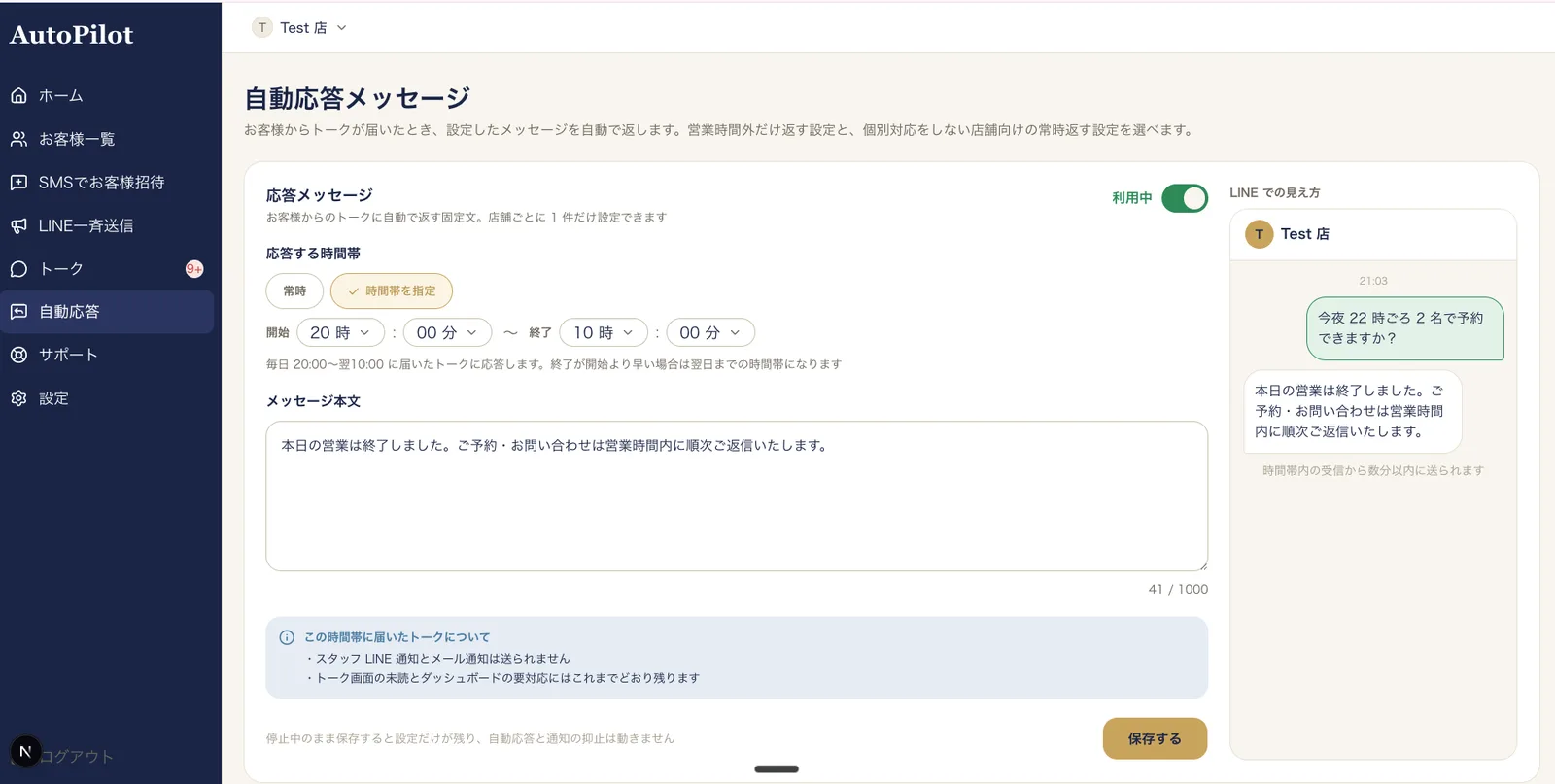
今回のリリースにより、サイドバーの「自動応答」から応答メッセージを設定すると、お客様からトークが届いたときに設定した文面を自動で返せるようになりました。応答する時間帯は「常時」と「時間帯を指定」から選べます。
たとえば、営業時間が 10 時〜20 時の店舗なら、応答する時間帯を 20:00〜10:00 に設定し、「本日の営業は終了しました。ご予約・お問い合わせは営業時間内に順次ご返信いたします」と登録しておくことで、夜間に届いたトークにも一言返せます。翌日の営業開始後は、これまでどおりトーク画面の未読とホームの「要対応」から確認して返信できます。
-
🚀 新機能 リンクをコピー
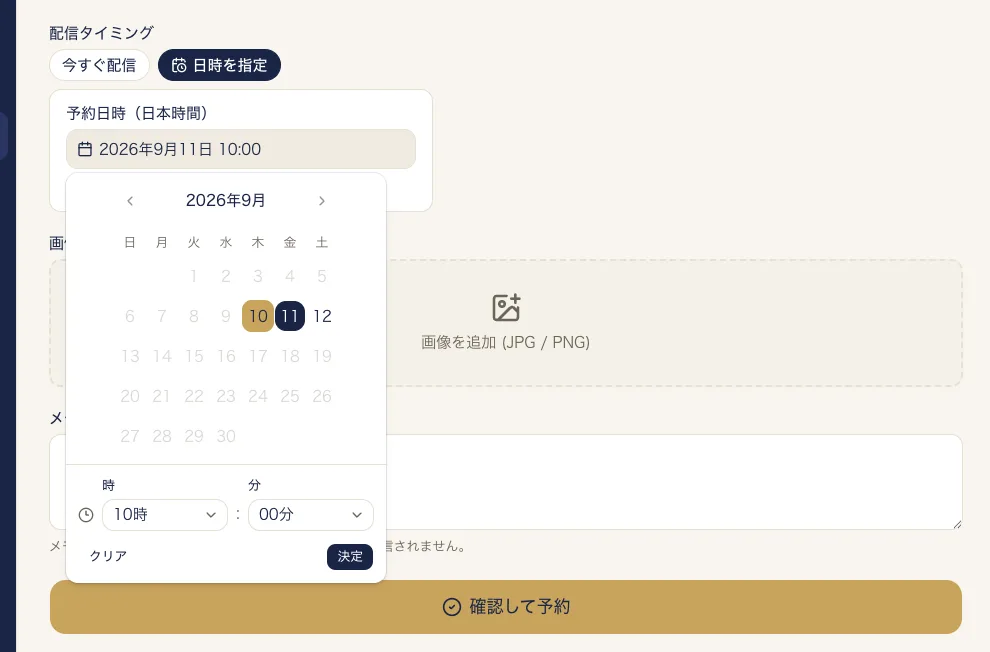
一斉送信を指定した日時に予約できるようになりました
これまでは、一斉送信を作成するとすぐに配信が始まるため、お知らせを届けたい時間に合わせてスタッフが送信操作を行う必要がありました。
今回のリリースにより、一斉送信の作成画面で「今すぐ配信」または「日時を指定」を選べるようになりました。「日時を指定」では、日本時間で予約日時を設定し、内容を確認してから配信を予約できます。
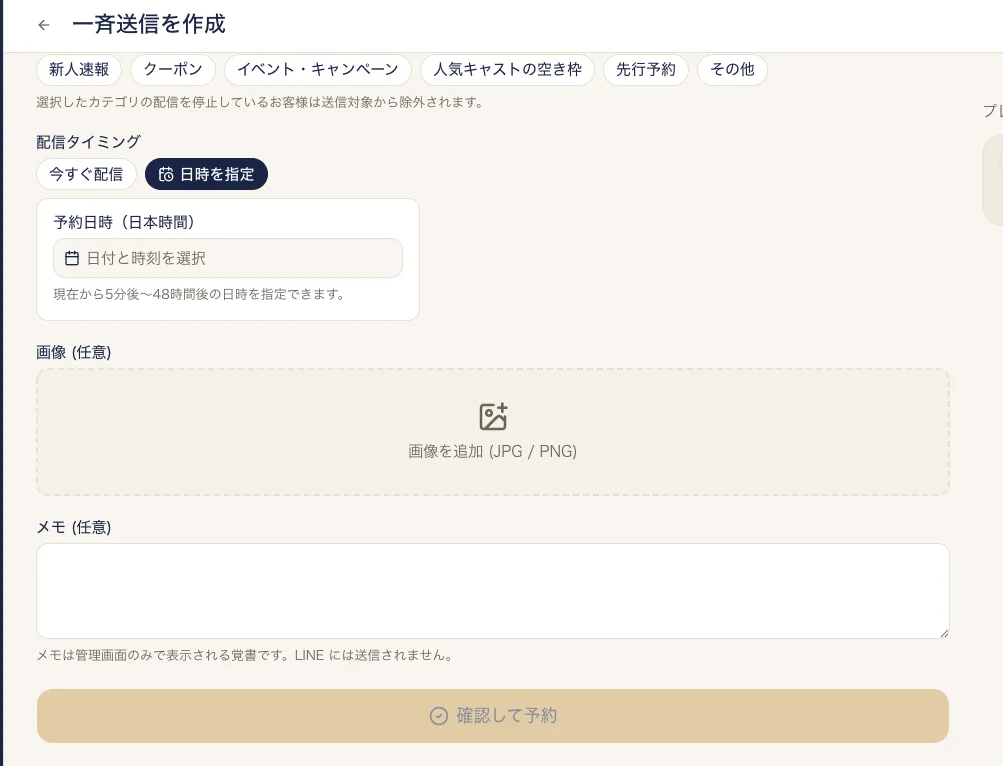
たとえば、開店前のお知らせやイベント開始前のご案内をあらかじめ作成しておくことで、届けたい時間に合わせた送信操作の負担を減らせます。
-
🚀 新機能 リンクをコピー
ホーム画面で、お客様の増え方や返信が必要なトークをひと目で把握できるようになりました
これまでのホーム画面は、お客様の総数と昨日の会員登録・友だち追加・一斉送信の件数だけの表示でした。そのため、お客様がどのくらいのペースで増えているのか、返信していないメッセージが誰から届いているのかを知るには、トーク画面やお客様一覧をそれぞれ開いて確認する必要がありました。
今回のリリースにより、ホーム画面がダッシュボードになり、店舗の状況を開いた瞬間に把握できるようになりました。
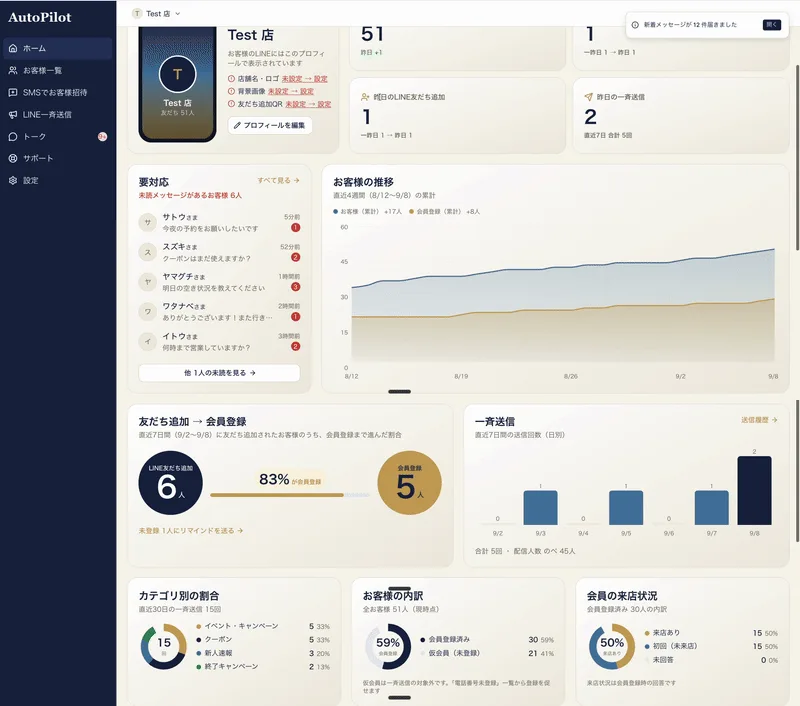
ホームには次の情報が並びます。
- 要対応: 未読メッセージがあるお客様を新しい順に最大5人まで表示します。タップするとそのお客様のトークを開けるので、返信漏れを防ぎやすくなります。
- お客様の推移: 直近4週間のお客様と会員登録の累計をグラフで表示します。右肩上がりに増えているかを確認できます。
- 友だち追加 → 会員登録: 直近7日間に友だち追加されたお客様のうち、会員登録まで進んだ割合を表示します。未登録の方には、そのまま「電話番号未登録」一覧からリマインドを送れます。
- 一斉送信: 直近7日間の送信回数を日別に、直近30日間の送信をカテゴリ別の割合で表示します。
- お客様の内訳・来店状況: 会員登録済みと仮会員の割合、会員の来店状況の内訳を表示します。
- LINEプロフィール: お客様のLINEに表示されている店舗名・ロゴ・背景画像をスマートフォン風のプレビューで確認できます。未設定の項目があれば、そこから設定画面へ進めます。
たとえば、開店前にホームを開けば、昨夜届いた予約の問い合わせに返信し、キャンペーン後にどれだけお客様が増えたかを確認してから、その日の一斉送信を決める、といった流れで使えます。
-
🚀 新機能 リンクをコピー
迷惑なお客様をブロックし、店舗からの送信やスタッフへの通知を止められるようになりました
これまでは、迷惑なメッセージを送るお客様がいても、一斉送信の対象から外すことしかできませんでした。そのため、トーク一覧や未読件数、スタッフへの通知には表示され続け、対応が必要なメッセージとの見分けに手間がかかるといったリスクがありました。
今回のリリースにより、お客様情報からブロックできるようになりました。ブロックすると、店舗からそのお客様への送信を停止し、通常のお客様一覧・トーク一覧・未読件数・スタッフへの通知から除外します。
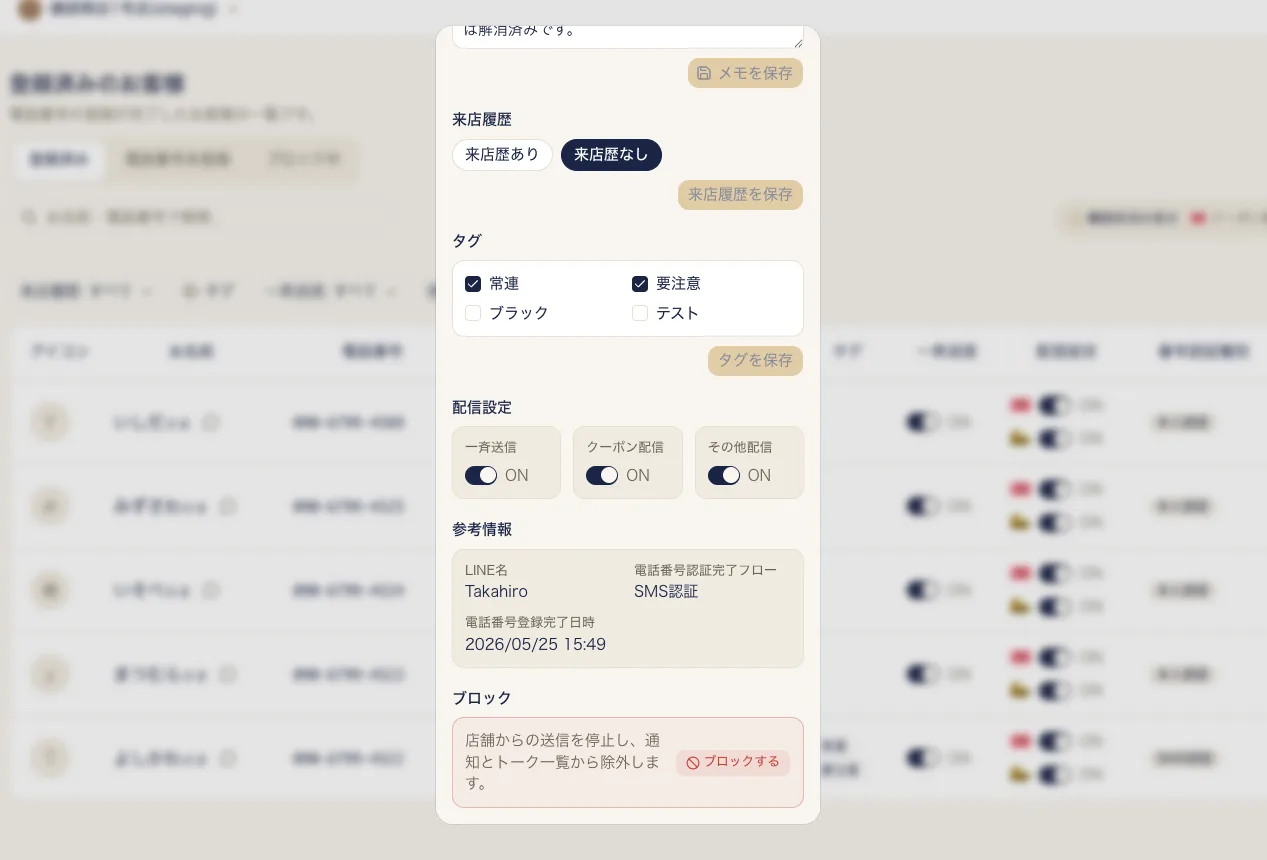
たとえば、繰り返し迷惑なメッセージが届く場合にブロックしておくことで、スタッフが誤って返信したり、一斉送信の対象に含めたりすることを防ぎやすくなります。通常の対応が必要なお客様に集中しやすくなります。
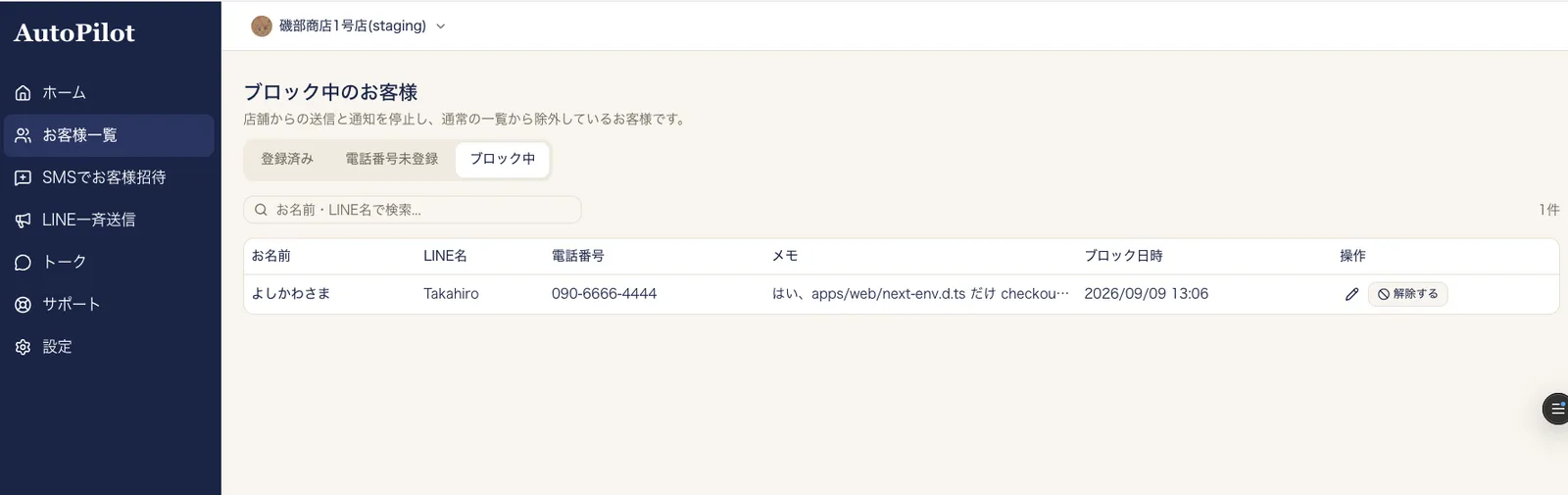
ブロックしたお客様は、新しい「ブロック中」タブでまとめて確認できます。LINE名、電話番号、メモ、ブロック日時を確認でき、必要になったときは同じ画面から解除できます。
-
💡 改善 リンクをコピー
SMS招待の画面に表示するお客様タグを、設定で選べるようになりました
これまでは、SMS招待でお客様タグを選ぶ欄に、初期設定の「要注意」「ブラック」も並んでいました。SMS招待はお客様にLINE登録をお願いするための送信ですので、これらのタグを付けるお客様へ招待を送る場面はほとんどありません。それでも常に選択肢として表示されるため、選ぶ必要のない項目が混ざった状態になっていました。今回のリリースにより、「要注意」「ブラック」はSMS招待の画面に表示されなくなりました。
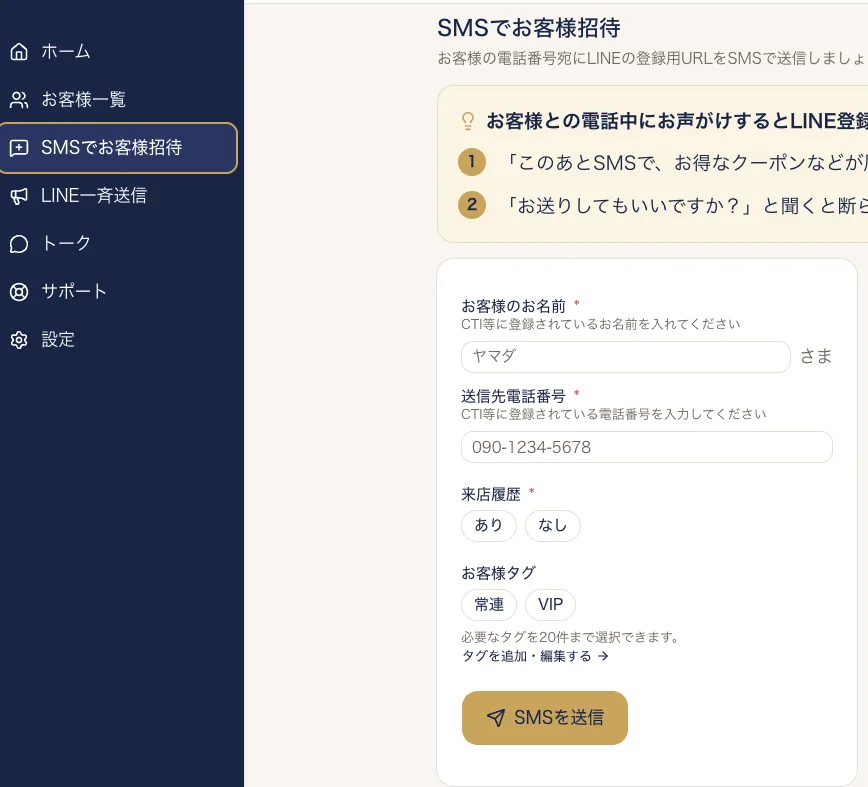
たとえば、お電話でご案内しながら招待を送る場面では、実際に使うタグだけが並ぶため、目的のタグを見つけやすくなります。招待には使わないタグを誤って付けてしまうことも防ぎやすくなります。
あわせて、設定のお客様タグ設定から、タグごとに「SMS招待画面で選択できる」を切り替えられるようになりました。「要注意」を招待時にも付けたい場合は、SMS招待に表示する状態へ戻せます。反対に、独自に作成したタグを招待の画面には出したくない場合も、同じ切り替えで非表示にできます。
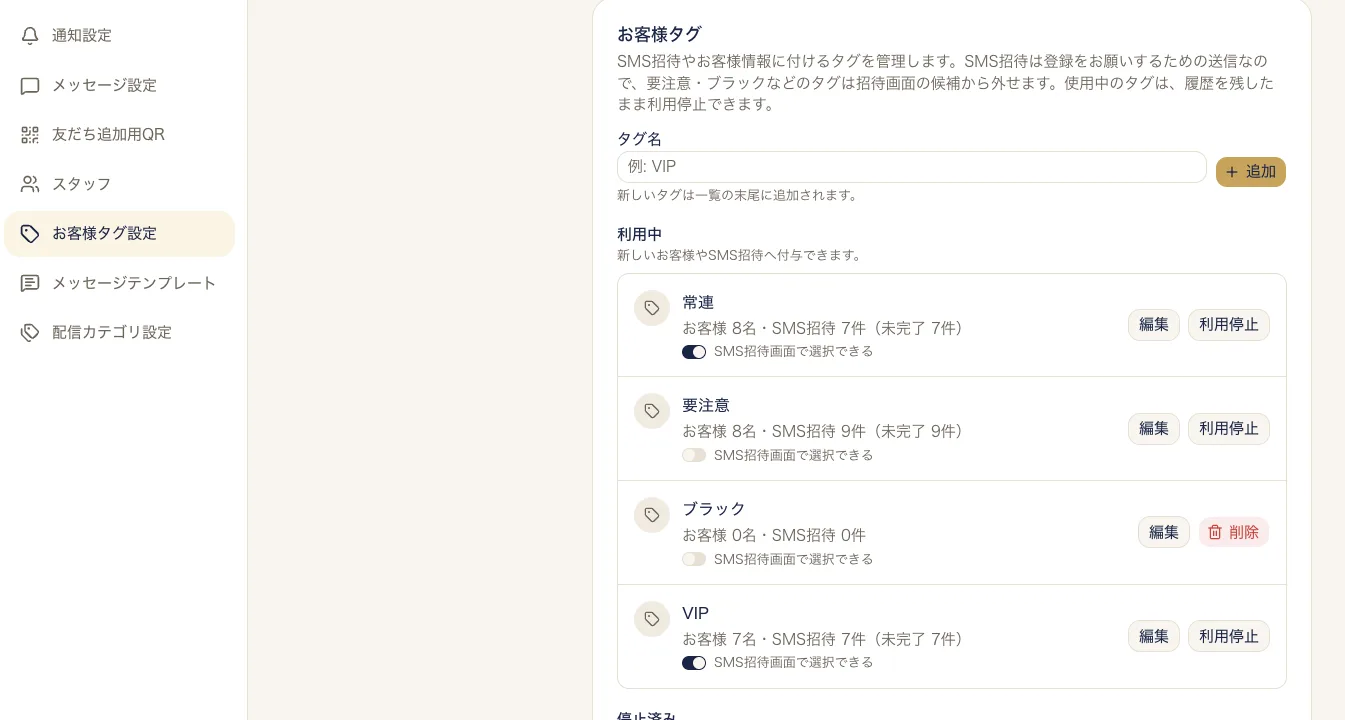
また、SMS招待の画面のタグ欄から、お客様タグ設定へそのまま移動できるようになりました。招待を作成しているときに「このタグを追加したい」と気づいた場合、設定画面を探し直す必要がありません。
-
🚀 新機能 リンクをコピー
よく使うメッセージをテンプレートとして保存し、一斉送信ですぐに呼び出せるようになりました
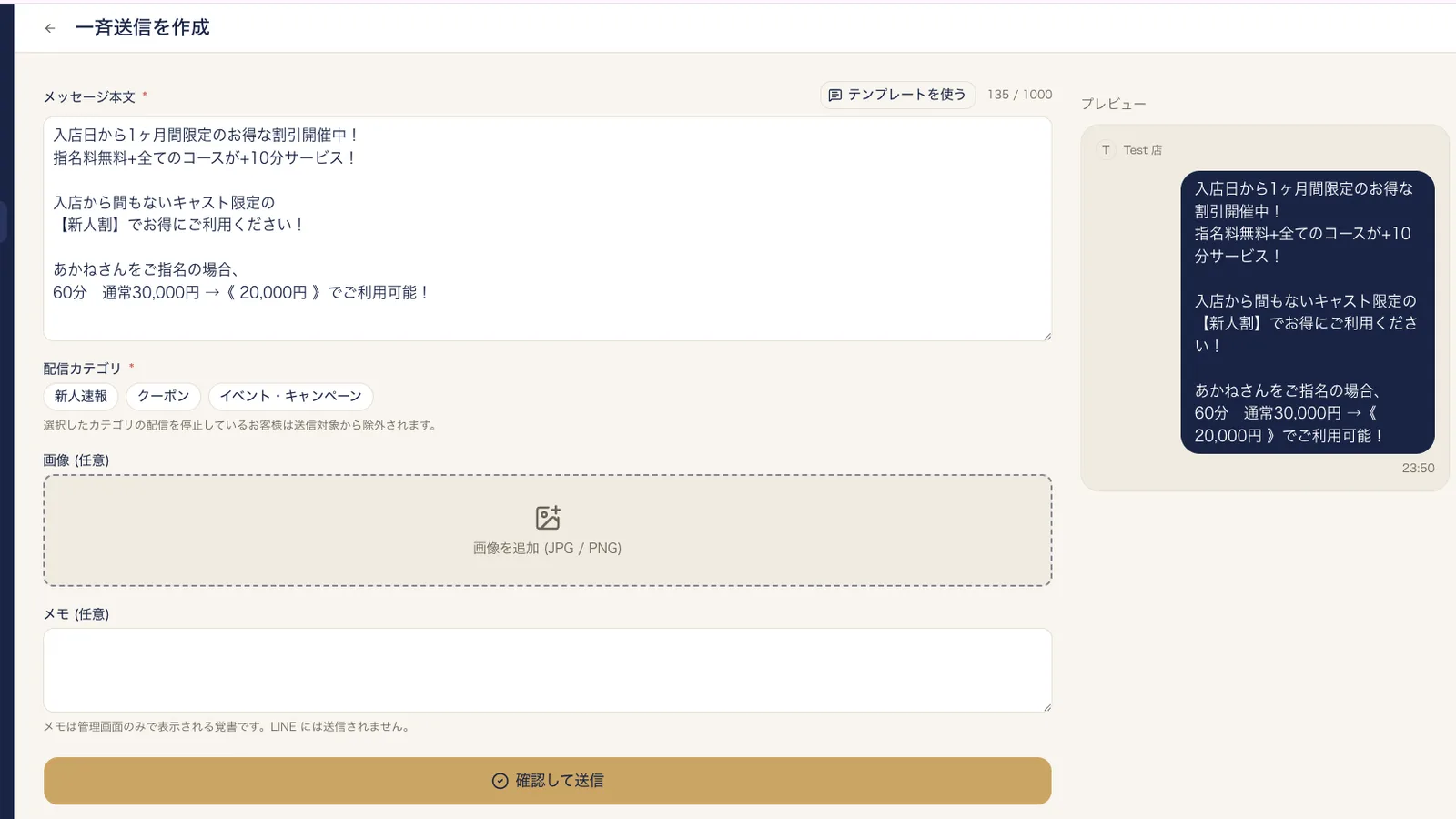
これまでは、定期的なお知らせや繰り返し使用する案内文を送るたびに、過去のメッセージから探してコピーしたり、毎回入力し直したりする必要がありました。今回のリリースにより、よく使うメッセージをテンプレートとして保存し、一斉メッセージの作成時にすぐ呼び出せるようになりました。
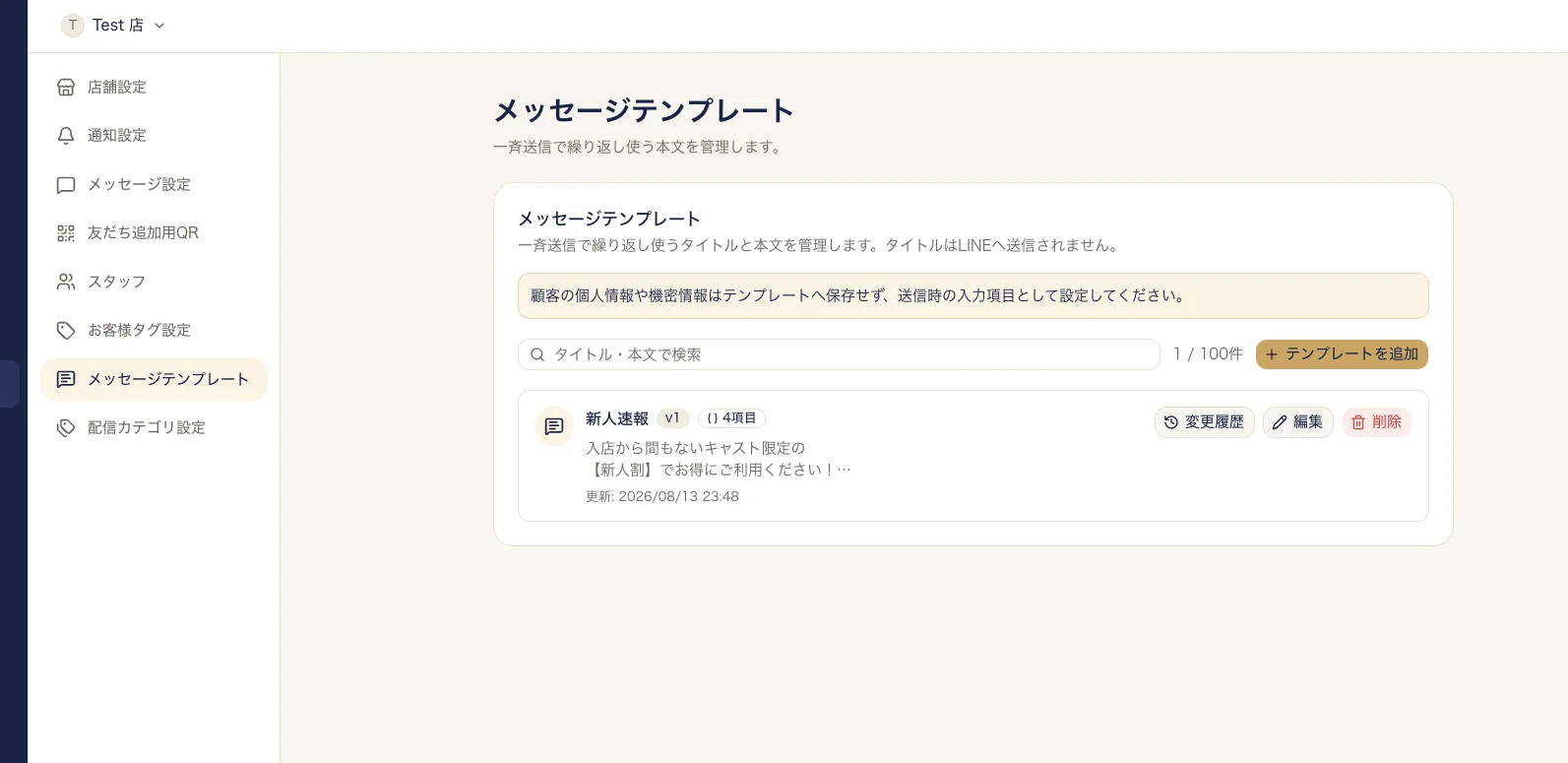
たとえば、定期的なキャンペーンのお知らせや、よくあるお問い合わせへの案内文をあらかじめ登録しておくことで、メッセージ作成にかかる時間を短縮できます。文章を1から作成する必要がなくなるため、表現のばらつきや入力ミスも防ぎやすくなります。
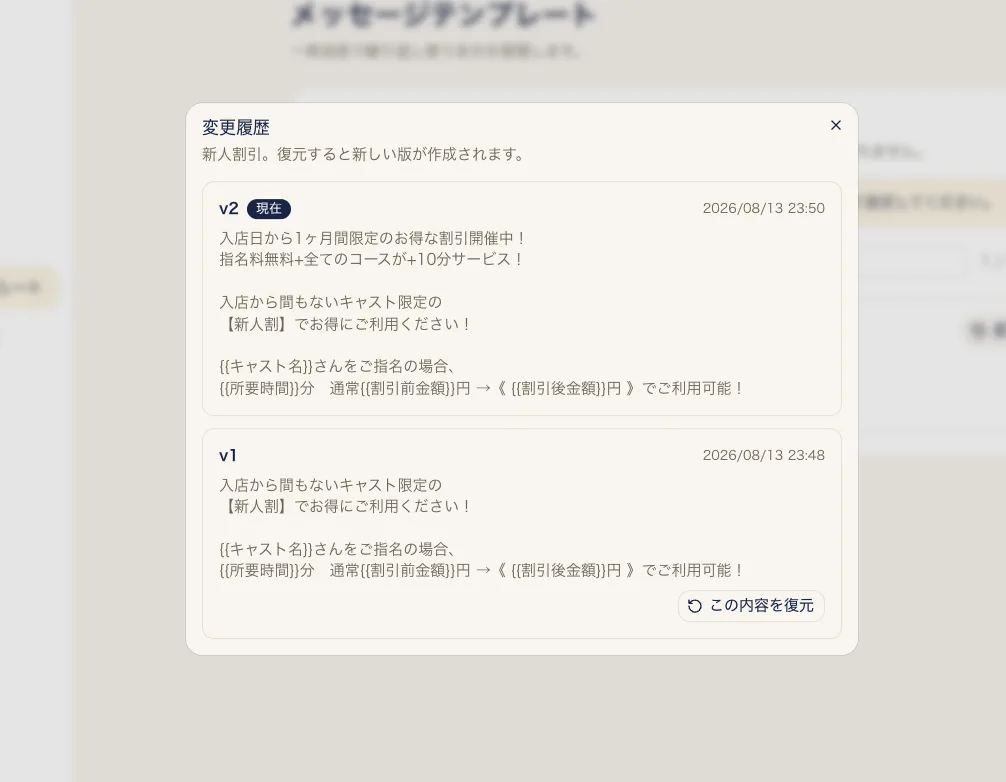
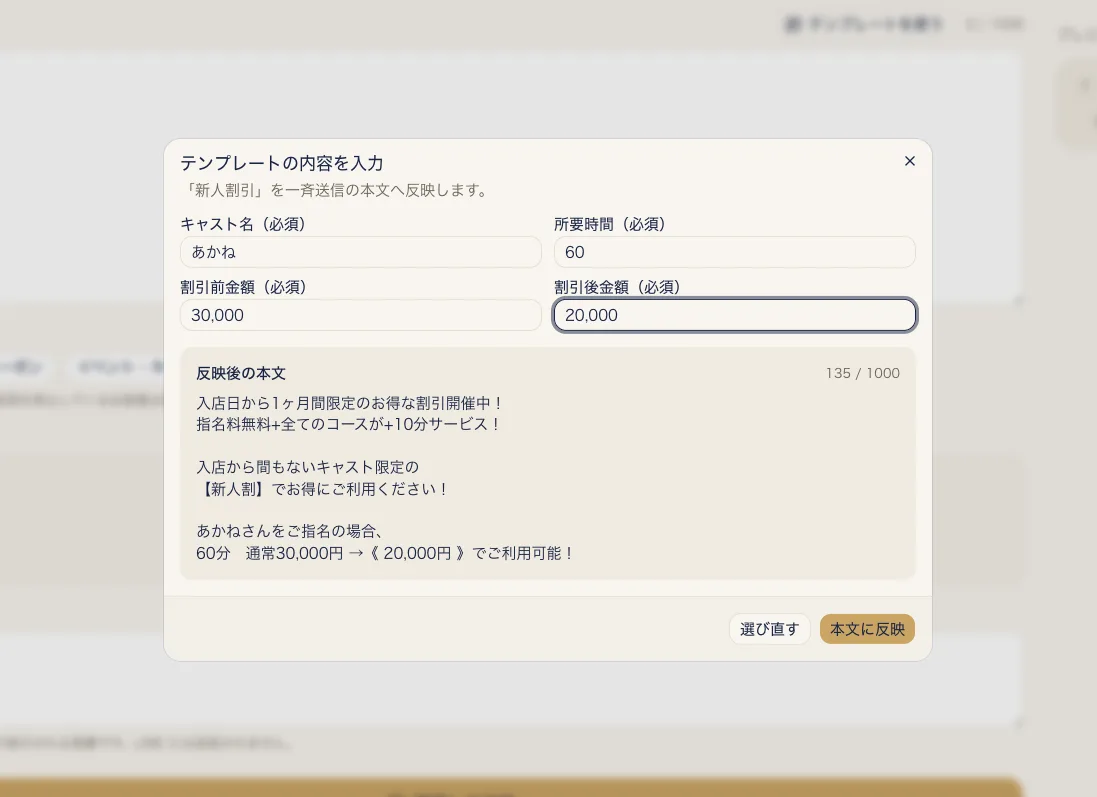
また、テンプレート内の送信ごとに変わる部分には、プレースホルダーを設定できます。たとえば「イベントは{{開催日}}に開催します」と登録しておくと、テンプレートを呼び出した際に開催日を入力し、「イベントは8月20日に開催します」のように今回の内容へ置き換えられます。開催日や料金、担当者名など、送信するたびに変更が必要な箇所が分かりやすくなるため、以前の内容を誤って送信してしまうことも防ぎやすくなります。
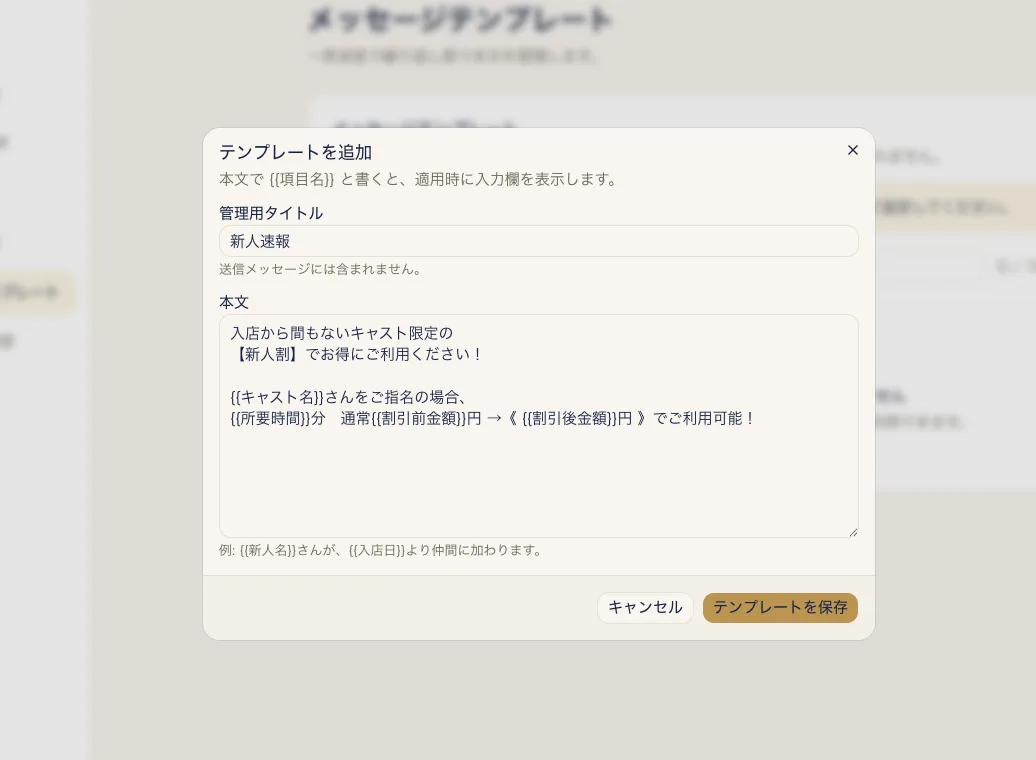
一斉メッセージの作成画面からテンプレートを呼び出し、入力後の文章を確認してから送信できます。
-
🚀 新機能 リンクをコピー
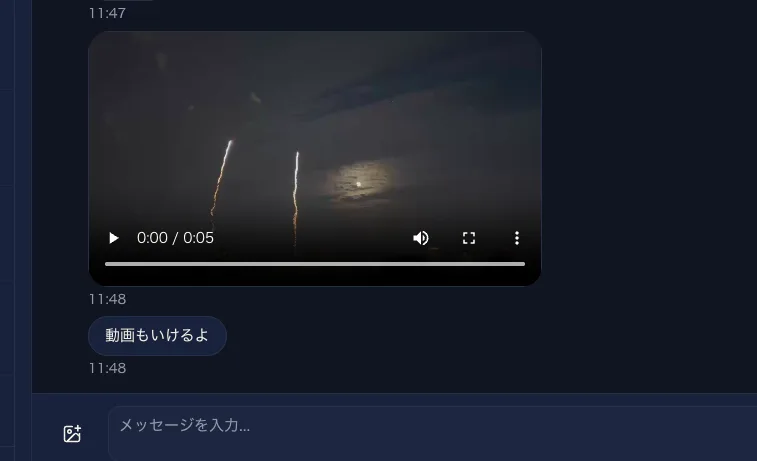
お客様からのメッセージで受信した画像・動画を管理画面のチャットで確認できるようになりました
以前まではお客様から送られてきたメッセージについて、テキストメッセージしか取り込むことができませんでした。今回のリリースによってお客様から送られてきた画像や動画を AutoPilot 上に取り込むようにして、管理画面のチャットで送られてきた画像を閲覧することができるようになりました。
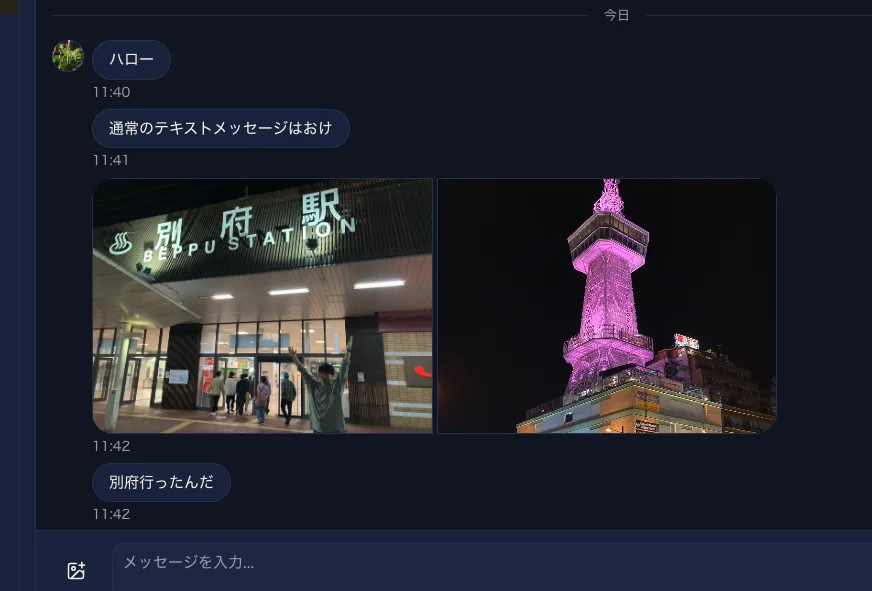
1枚の画像だけでなく、複数画像の同時送信や、画像・動画が連続して送られた場合にも対応しています。
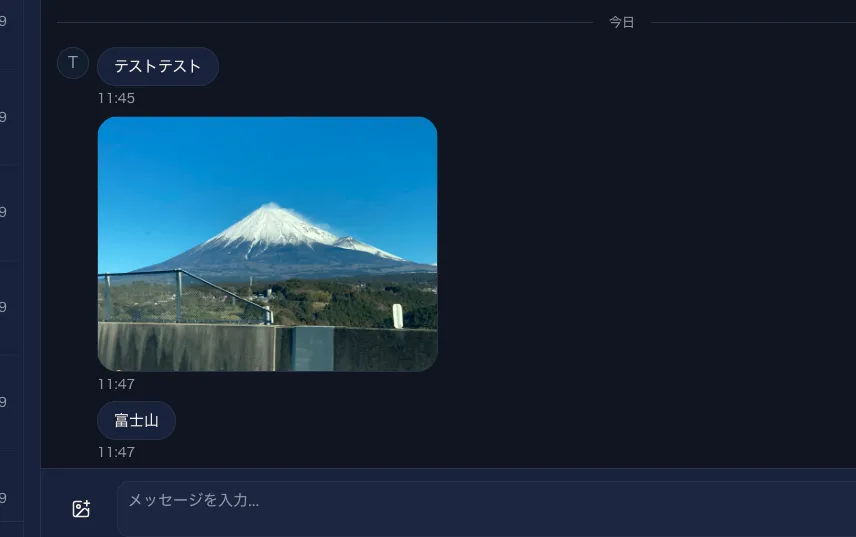
お客様がホテルに入られて場所を地図のスクリーンショットやホームページのスクリーンショットで送ってきた場合などでも、テキストで確認せずともスムーズにコミュニケーションを進めることができます。
-
🚀 新機能 リンクをコピー
店舗設定画面から、LINE プロフィール用の背景画像を登録できるようになりました
管理画面の「店舗設定」に、背景画像のアップロード欄を追加しました。これまで店舗設定で登録できるのは店舗名とロゴのみでしたが、今回から LINE のプロフィール背景に利用する縦長の背景画像もあわせて登録できるようになります。画像はアップロード後すぐに縦長のプレビューで確認でき、別の画像への差し替えや、削除して未設定に戻すこともできます。
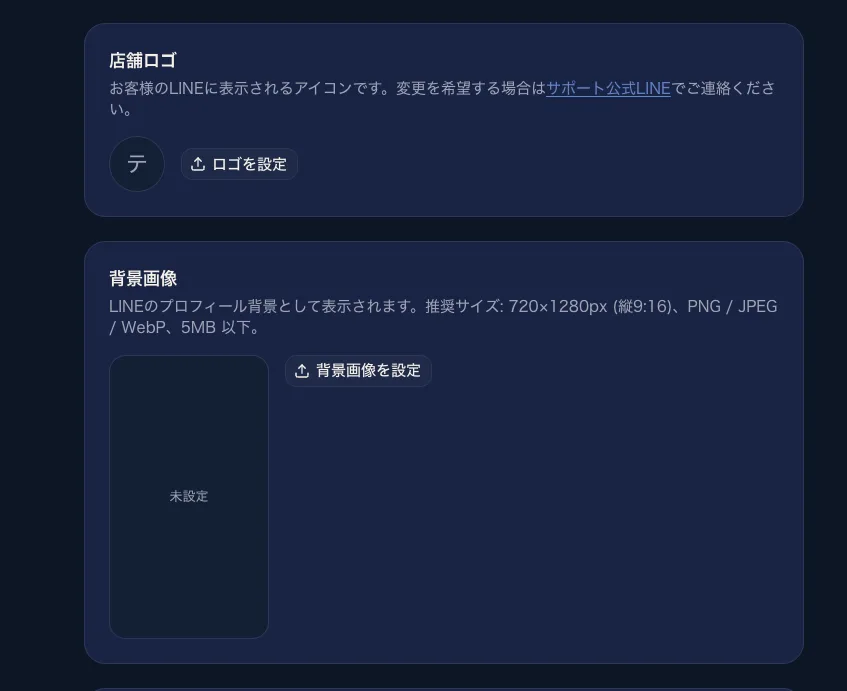
また、画面の配色を切り替える「表示モード」(ライト / ダーク)の設定場所を、これまでの独立したページから「店舗設定」ページの中に移動しました。
-
🚀 新機能 リンクをコピー
個人のチャットページから画像を添付して、画像を送ることができるようになりました
個人とのメッセージのやり取りを行うチャット画面について、以前まではテキストメッセージの送信しかできませんでした。一斉送信メッセージと同じようにテキストメッセージのみならず画像も添付して送ることができるようになりました。
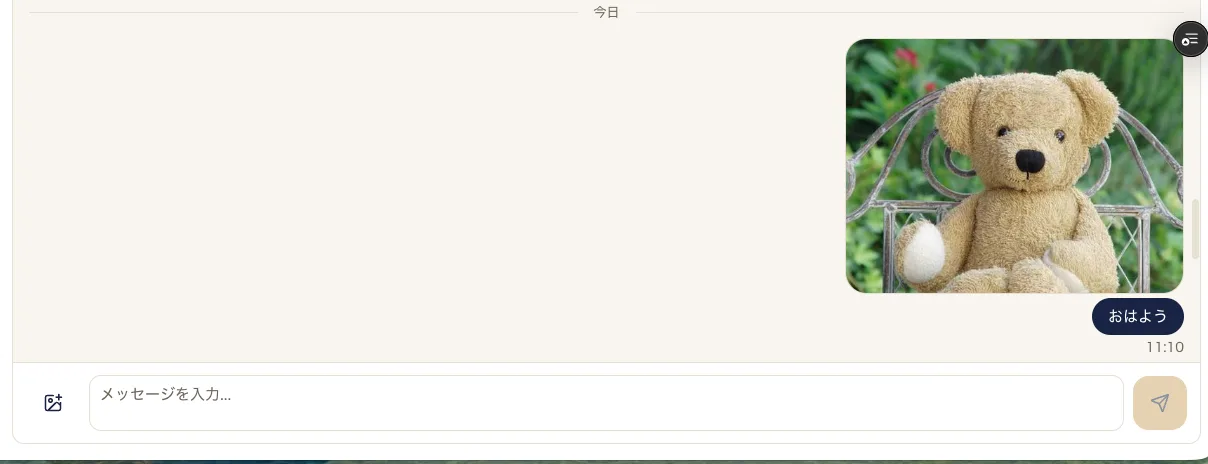
「予約や来店時のやり取りで場所の情報をスクリーンショットで送りたい」「料金システムの情報をテキストでなくすでに持っている画像で素早くお客様に送りたい」。そのような場面でご活用いただければと思います。
-
💡 改善 リンクをコピー
お客様一覧のページから特定のお客様へのトークルームにアクセスできるようになりました
お客様一覧のページで、あるお客様について「メッセージを送り忘れていないか」「予約の問い合わせのメッセージをいただいていたが、直近どのような状況になっているか」などトーク履歴を確認したい場面があると思います。
以前まではサイドメニューの「トーク」から対象のお客様を見つける必要がありましたが、お客様一覧画面の呼び名の右横のトークアイコンを押すことでトーク画面をひらけるようになりました。
アーカイブ2026年